Was du zur Veröffentlichung brauchst
Zur Veröffentlichung benötigst du:
- Die MP3-Datei deiner Epsiode.
- Einen Titel für deine Folge.
- Die Shownotes.
- Ein Cover für deine Episode.
Podcast-Anbieter lassen dich dann einfach deine neue Episode hochladen. Hier soll es darum gehen, wie du auf unseren Oberflächen Episoden veröffentlichen kannst.
Veröffentlichung auf fsg-we.info
Schritt 1: Einloggen
Die Podcasts sind zweifach mit einem Passwort gesichert. Gehe auf die Internetadresse, die die Lehrkraft dir gegeben hat.
Wenn du das erste Mal auf die Seite gehst, musst du dich anmelden. Nutze dazu den htaccess-Nutzername mit dem dazugehörigen Passwort.
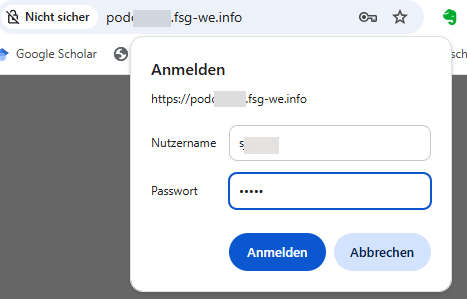
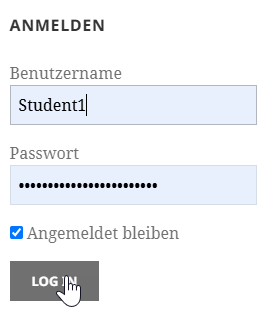
War dieser Login erfolgreich, wird die Podcast-Seite erst angezeigt. An der Seite findest du ein Anmeldeformular. Logge dich mit dem Podcast-Nutzernamen und dem Passwort ein:
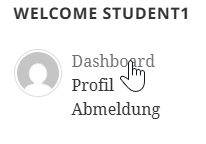
Wenn der Login erfolgreich war, klicke auf „Dashboard“.
Schritt 2: Neue Episode anlegen
Jetzt kannst du eine neue Episode anlegen. Gehe dazu auf den Bereich „Podcasting“ und wähle die Option „Add New Episode“.
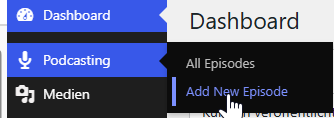
Hinweis: Wenn du eine Episode angelegt hast, diese jedoch noch einmal bearbeiten möchtest, kannst du das unter „All Episodes“ machen.
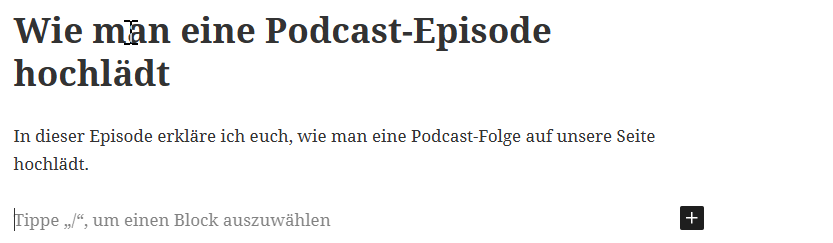
Auf der Seite kannst du den Episodentitel angeben und die Shownotes schreiben.
Schritt 3: Relevante Dateien hochladen
Bist du mit den Shownotes fertig, kannst du die übrigen Dateien hochladen. Unten siehst du ein Feld, da steht „Metaboxen“. Auf diesem Feld ist ein grauer Strich. Wenn du auf den grauen Strich gehst, die linke Maustaste drückst und die Box nach oben ziehst, kannst du die Dateien hochladen.

Da wir einen Audiopodcast machen, ist die Art der Folge „Audio“. Jetzt kannst du die Audiodatei und das Episoden-Cover („Episode Image“) hochladen. Vergiss nicht, neben „Verhindern, dass diese Folge in iTunes & Google Play Podcastverzeichnissen angezeigt wird.“ einen Haken zu setzen.
Schritt 4: Veröffentlichung
Wenn alles fertig ist, klicke bitte auf „Entwurf speichern“. Die Veröffentlichung machen wir zusammen.